Waarom blijft Instagram crashen?
Ah, de gevreesde Instagram-crash. Het is frustrerend als die opduikt net wanneer u die perfecte foto wilt plaatsen. Of misschien bent u helemaal opgegaan in de nieuwste reel-trend en sluit…
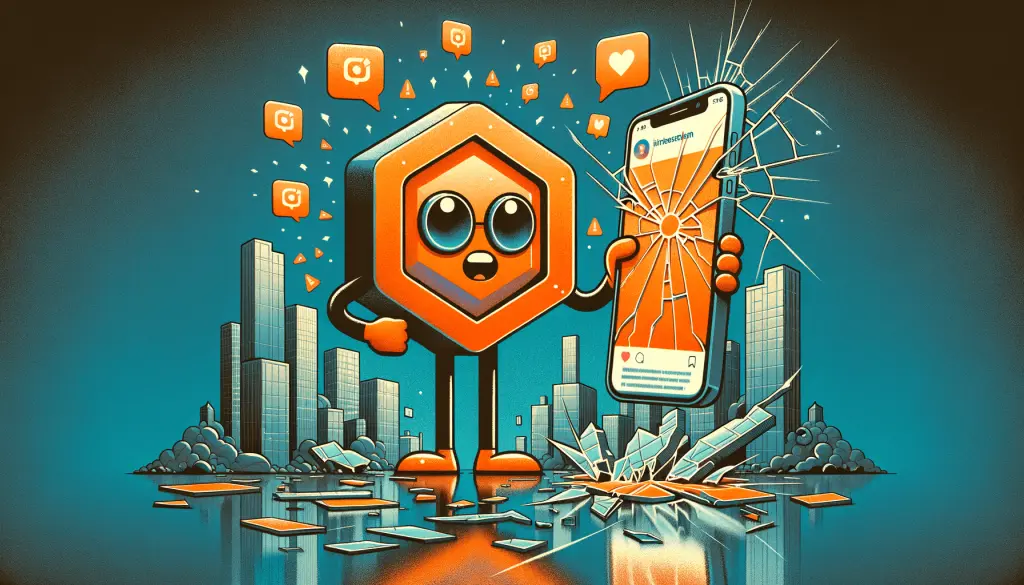
Ah, de gevreesde Instagram-crash. Het is frustrerend als die opduikt net wanneer u die perfecte foto wilt plaatsen. Of misschien bent u helemaal opgegaan in de nieuwste reel-trend en sluit de app plotseling af.
Dit kan op alle platforms een probleem zijn, van Android tot iOS tot Windows-pc, maar maakt u zich geen zorgen. Deze gids helpt u de oorzaak van die crashes te achterhalen, zodat u in een mum van tijd weer van uw entertainment kunt genieten.
De boosdoener opsporen via probleemoplossing
Veel factoren kunnen ervoor zorgen dat uw Instagram-app crasht, dus door de symptomen te herkennen kunt u de oorzaak beter afbakenen. Deze verschillende manieren van crashen kunnen op uiteenlopende problemen wijzen.
- Crasht direct bij het openen: Dit kan wijzen op een verouderde app of telefoonsoftware, incompatibele apps van derden of beschadigde gegevens.
- Crasht tijdens specifieke acties: Als de crash optreedt tijdens het uploaden, reageren of gebruiken van bepaalde functies, ligt het probleem mogelijk specifiek bij die functie.
- Grootschalige storing: Kijk op online platforms en andere social-media-apps of andere gebruikers vergelijkbare crashes ervaren. Dat zou wijzen op een probleem aan de serverkant.
Hoe lost u het op
Zodra u de mogelijke oorzaak heeft gevonden, is uw probleem half opgelost. Nu kunt u enkele van onze tips proberen om het te verhelpen. Dit zijn ze:
- Update de app: Het probleem kan liggen aan een verouderde versie van uw app, dus hier kunt u beginnen. Zorg dat u de nieuwste versie van de Instagram-app op uw apparaat heeft. Dat doet u door naar de Play Store of de App Store van Apple te gaan, de Instagram-app te zoeken en op “Updaten” te klikken.
- Stop de app geforceerd: Uw Instagram werkt mogelijk niet correct, en dat kunt u eenvoudig verhelpen. Hoe u een app op Android geforceerd stopt, verschilt per fabrikant, maar op veel telefoons volstaat het om het app-icoon ingedrukt te houden en op “Geforceerd stoppen” te tikken.
Op iOS veegt u in de multitaskingweergave omhoog over het app-voorbeeld.
- Wis de cache en gegevens van de app: Deze optie verwijdert tijdelijke bestanden die problemen in uw app kunnen veroorzaken. Een kleine waarschuwing vooraf: als u de cache en gegevens van de app wist, wordt u uitgelogd.
- Start uw telefoon opnieuw op: Als geforceerd stoppen niets heeft opgeleverd en uw cache en gegevens gewist zijn, probeer dan uw toestel opnieuw op te starten. Deze eenvoudige stap verhelpt vaak tijdelijke storingen.
- Verwijder de app en installeer hem opnieuw: Als alle bovenstaande stappen niet werken, kunt u proberen de app te verwijderen en opnieuw te installeren. Dat lost uw problemen mogelijk op.
- Schakel apps van derden uit: Veel gebruikers gebruiken om verschillende redenen apps van derden voor Instagram. Deze apps kunnen echter de normale werking van de app beïnvloeden.
Als u interferentie vermoedt, schakel dan alle apps uit die mogelijk conflicteren met Instagram.
- Chat met de klantenservice: Als al deze tips niet werken, heeft u misschien extra hulp nodig. Neem contact op met de ondersteuning van Instagram en meld uw technische probleem.
Bij app-crashes is soms wat geduld nodig. Door deze stappen te volgen kunt u problemen effectief oplossen en zo snel mogelijk weer van uw Instagram-ervaring genieten. !

Geschreven door
Jessica Miller
Jessica is consultant, onderzoeker en hoofdredacteur van de Buzzoid-blog, gespecialiseerd in sociale media, marketing en digitale strategie. Ze is afgestudeerd aan Antioch College en behaalde haar MBA aan de Carroll Graduate School of Management van Boston College, met als specialisatie STEM Management.