TikTok "Pas de connexion"? Guide de dépannage ultime
Véritable poids lourd des réseaux sociaux, TikTok s'est taillé une place dans le cœur et les smartphones de millions de personnes à travers le monde. C'est la scène virtuelle où…
Sur cette page
- En coulisses: les causes
- Décryptage des solutions: comment corriger l'erreur TikTok "Pas de connexion réseau"
- 1. Redémarrez l'application TikTok
- 2. Mettez à jour TikTok
- 3. Vérifiez que votre appareil est à jour
- 4. Vérifiez l'état des serveurs TikTok
- 5. Videz le cache de l'application TikTok
- 6. Actualisez vos connexions réseau
- 7. Utilisez un VPN
- 8. Désinstallez puis réinstallez TikTok
- 9. Contactez l'assistance TikTok
Véritable poids lourd des réseaux sociaux, TikTok s'est taillé une place dans le cœur et les smartphones de millions de personnes à travers le monde. C'est la scène virtuelle où la créativité s'épanouit, où les tendances naissent et renaissent, et où des moments banals deviennent des phénomènes viraux. Mais même cet univers de divertissement et de fascination apparemment sans faille n'est pas à l'abri des obstacles technologiques.
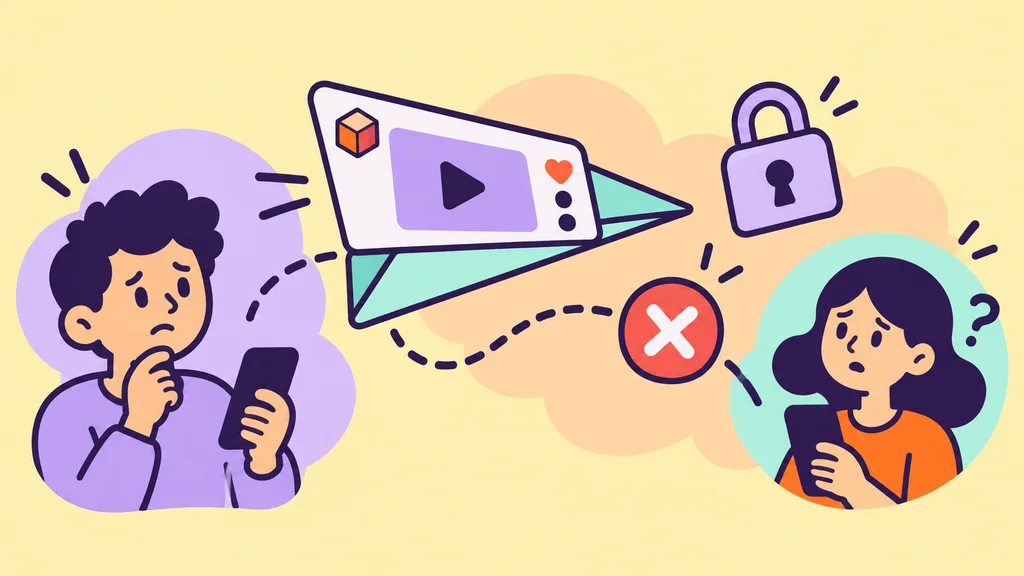
Imaginez la scène: vous êtes prêt à publier votre chorégraphie parfaitement rodée, ou peut-être êtes-vous au milieu d'une vidéo humoristique, lorsque vous vous heurtez soudain à la redoutable erreur "Pas de connexion réseau". Ce contretemps est aussi déroutant que frustrant, mais rassurez-vous: nous allons plonger dans les tranchées du numérique et explorer le guide ultime pour résoudre le problème "pas de connexion réseau" sur votre application TikTok.
En coulisses: les causes
Si nous considérons souvent TikTok comme un univers de divertissement sans fin, derrière les rires et la créativité se cache un réseau sophistiqué de mécanismes technologiques. Comme toute technologie, il est sujet aux ratés, et l'un des plus fréquents que vous pourriez rencontrer est l'erreur "Pas de connexion réseau". Mais qu'est-ce qui provoque ce bug agaçant?
L'une des causes possibles est une défaillance temporaire des serveurs de TikTok. Malheureusement, même les serveurs les plus robustes peuvent flancher, et lorsque cela se produit, des problèmes de connexion peuvent toucher les utilisateurs du monde entier. Autre possibilité: votre appareil peut être en cause, des problèmes de carte SIM pouvant être à l'origine de vos soucis sur TikTok.
Il n'est pas toujours facile de déterminer la cause exacte du problème, mais connaître ces pièges potentiels est la première étape pour apprendre à résoudre le problème de connexion réseau sur TikTok.
Décryptage des solutions: comment corriger l'erreur TikTok "Pas de connexion réseau"
1. Redémarrez l'application TikTok
Cette solution simple, mais souvent négligée, peut s'avérer étonnamment efficace.
Pour les utilisateurs Android:
- Allez dans "Paramètres" > "Applications" > "TikTok".
- Choisissez "Forcer l'arrêt".
Pour les utilisateurs iOS:
- Ouvrez le sélecteur d'applications.
- Trouvez TikTok et balayez vers le haut pour la fermer.
Une courte pause de TikTok peut souvent corriger les bugs et vous permettre de reprendre votre expérience TikTok en toute fluidité.
2. Mettez à jour TikTok
Des mises à jour régulières vous aident à anticiper les problèmes potentiels.
- Consultez votre boutique d'applications pour vérifier que vous disposez de la dernière version de TikTok.
3. Vérifiez que votre appareil est à jour
Il est essentiel de ne pas négliger l'état de votre appareil lorsque vous traitez des problèmes de réseau. Un système d'exploitation obsolète peut entraîner des problèmes de compatibilité avec des applications comme TikTok et provoquer des erreurs de connexion.
Vérifiez régulièrement la disponibilité de mises à jour système sur votre appareil:
Pour les utilisateurs Android:
- Allez dans "Réglages".
- Appuyez sur "Système".
- Choisissez "Avancé".
- Cliquez sur "Mise à jour du système" pour voir si des mises à jour sont disponibles.
Pour les utilisateurs d'iPhone:
- Allez dans "Réglages".
- Sélectionnez "Général".
- Appuyez sur "Mise à jour logicielle" pour rechercher les mises à jour disponibles.
Si une mise à jour est disponible, téléchargez-la et installez-la. Cette action permet souvent de résoudre des problèmes propres à une application et d'améliorer les performances générales de l'appareil.
4. Vérifiez l'état des serveurs TikTok
Il s'agit ici de s'appuyer sur la communauté TikTok au sens large et sur ses ressources pour détecter d'éventuels problèmes de serveur.
- Utilisez des plateformes comme DownDetector ou des réseaux sociaux comme Twitter ou Facebook pour vérifier si d'autres utilisateurs de TikTok rencontrent des problèmes similaires.
Vérifier l'état des serveurs offre une vision plus large du problème et vous permet de savoir s'il est isolé ou généralisé.
5. Videz le cache de l'application TikTok
La solution la plus technique consiste à s'occuper des fichiers de cache.
Pour les utilisateurs Android:
- Accédez aux "Paramètres".
- Appuyez sur "Stockage".
- Sélectionnez "Applications" et trouvez "TikTok".
- Appuyez sur "Vider le cache".
Pour les utilisateurs d'iPhone (en raison des protocoles de confidentialité d'Apple):
- Désinstallez l'application TikTok (étapes décrites ci-dessous).
- Réinstallez TikTok depuis l'App Store.
Les fichiers de cache contribuent largement au bon fonctionnement de l'application, mais ils peuvent générer des bugs avec le temps. Vider régulièrement le cache permet de maintenir le bon fonctionnement de l'application et ainsi d'éviter les erreurs.
6. Actualisez vos connexions réseau
Cette méthode consiste à changer votre mode de connexion.
- Passez du Wi-Fi aux données mobiles ou inversement. Cette action résout souvent l'erreur instantanément et vous permet de retrouver l'usage de TikTok.
- Redémarrer votre routeur peut également s'avérer utile: cela permet de réduire une éventuelle congestion du réseau et d'ouvrir la voie à une expérience TikTok plus fluide.
Il est important de noter que les conditions réseau peuvent varier et provoquer des problèmes de connectivité intermittents. Surveiller et ajuster régulièrement vos paramètres réseau constitue donc une mesure préventive efficace.
7. Utilisez un VPN
Cette solution concerne les utilisateurs confrontés à des restrictions régionales sur TikTok pour des raisons de sécurité des données.
- Utilisez un VPN fiable pour contourner ces restrictions et retrouver ainsi l'accès à la plateforme TikTok.
Un VPN agit comme un bouclier: il masque votre position et vous permet d'utiliser TikTok sans interruption, quelles que soient les contraintes géographiques.
8. Désinstallez puis réinstallez TikTok
Cette méthode fait office de réinitialisation et offre à l'application un nouveau départ sur votre appareil.
Pour les utilisateurs Android:
- Appuyez longuement sur l'application TikTok dans le menu.
- Sélectionnez "Désinstaller l'application".
- Rendez-vous sur le Google Play Store et réinstallez TikTok.
Pour les utilisateurs d'iPhone:
- Appuyez longuement sur l'application TikTok sur l'écran d'accueil.
- Sélectionnez "Supprimer l'app".
- Rendez-vous sur l'App Store pour réinstaller TikTok.
Cette technique radicale mais efficace permet souvent de corriger des problèmes de réseau persistants et de retrouver le contenu créatif de TikTok.
9. Contactez l'assistance TikTok
Lorsque plus rien ne fonctionne, il est judicieux de contacter directement ceux qui connaissent le mieux l'application: l'équipe d'assistance TikTok.
- C'est votre solution de dernier recours, mais elle peut s'avérer très utile.
- Vous pouvez contacter l'assistance TikTok via sa page d'aide dédiée.
- Elle dispose également d'un compte Twitter pour des mises à jour et des réponses rapides.
Contacter l'équipe d'assistance TikTok permet non seulement de résoudre votre problème individuel, mais aide aussi les développeurs à comprendre la nature et la fréquence de ce type de problèmes. Ces informations les aident ensuite à apporter les ajustements nécessaires pour améliorer le fonctionnement général de l'application et l'expérience utilisateur.

Rédigé par
Jessica Miller
Jessica est consultante, chercheuse et rédactrice en chef du blog Buzzoid, spécialisée dans les réseaux sociaux, le marketing et la stratégie digitale. Diplômée de l’Antioch College, elle a obtenu son MBA à la Carroll Graduate School of Management du Boston College, avec une spécialisation en management des STEM.