Schlechte Instagram-Story-Qualität: Gründe & Fixes
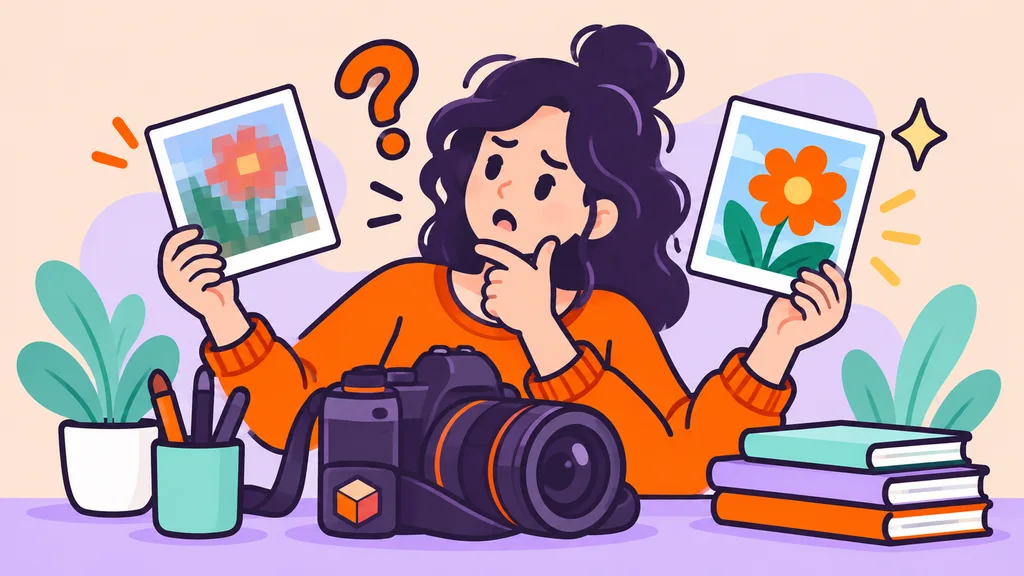
Wie oft ist das schon passiert? Wir möchten eine tolle Instagram Story teilen, und kaum haben wir sie hochgeladen, sehen wir, dass der Upload furchtbar aussieht. Das Bild ist unscharf,…
Auf dieser Seite
Wie oft ist das schon passiert? Wir möchten eine tolle Instagram Story teilen, und kaum haben wir sie hochgeladen, sehen wir, dass der Upload furchtbar aussieht. Das Bild ist unscharf, das Video verpixelt oder der Ton klingt völlig verzerrt. Insgesamt wirkt es wie vergebliche Mühe.
Instagram Stories in niedriger Qualität sind ziemlich häufig. Glücklicherweise ist dieses Problem nicht besonders schwer zu lösen. Wir müssen nur herausfinden, was genau die Ursache für die schlechte Qualität ist, und genau dabei hilft dieser Artikel. Also, ohne Umschweife: Schauen wir uns an, warum Instagram Stories schlecht aussehen und was wir dagegen tun können.
Kamera-Einstellungen stehen auf niedriger Qualität
Viele Instagram-Nutzer machen Fotos oder Videos mit den Standard-Kameraeinstellungen. Natürlich sieht der Inhalt auf dem Gerät gut genug aus, wenn wir ihn abspielen. Aber sobald wir ihn als Instagram Story hochladen, die bereits ihre eigene Standardgröße (1080×1920) hat, wird er unscharf und verpixelt.
Deshalb sollten wir entweder die Foto- oder die Videoeinstellungen auf unserem Gerät ändern, bevor wir die Kamera benutzen. Bei iPhones sieht dieser Vorgang ungefähr so aus:
- Tippen Sie auf Einstellungen, dann auf Kamera;
- Für Videos in hoher Qualität tippen Sie auf Video aufnehmen und wählen dann die höchste Qualität, die Ihr Gerät unterstützt, z. B. HD oder 4K;
- Wiederholen Sie diesen Schritt im Bereich Slo-Mo aufnehmen, wenn Sie Zeitlupenvideos in hoher Qualität möchten;
- Für Fotos in hoher Qualität gehen Sie zu Einstellungen und tippen auf Formate; wenn die Option Maximale Kompatibilität aktiviert ist, wechseln Sie zu High Efficiency.
Bei Android-Geräten können die einzelnen Kameraeinstellungen je nach Modell variieren. Grob gesagt finden wir aber alle Foto- und Videooptionen im Bereich Einstellungen der Kamera. Um die Einstellungen zu öffnen, klicken Sie auf das Zahnradsymbol oben rechts in der Kamera-App. Dieses Menü sollte uns Zugriff auf drei verschiedene Kategorien geben: Fotoeinstellungen, Videoeinstellungen und Allgemein. Wenn wir auf die ersten beiden tippen, können wir die höchste Bild- und Videoqualität wählen, die unser Gerät unterstützt.
Ihre Datei könnte beschädigt sein
Manchmal laden wir ein Bild oder Video, das sich bereits in unserer Galerie befindet, als Instagram Story hoch, und es kommt unscharf heraus. Wenn wir kürzlich ein Datei-Backup auf unserem iPhone oder Android-Gerät durchgeführt haben, sind die auf Instagram hochgeladenen Dateien möglicherweise beschädigt.
Es gibt eine einfache Möglichkeit, das zu prüfen. Wir müssen die betreffende Datei nur an einen Freund schicken. Erhält er eine unscharfe oder verpixelte Datei, ist sie beschädigt. Sieht die Datei auf seinem Handy aber gut aus, liegt das Problem wahrscheinlich bei Instagram selbst.
Eine weitere Prüfmethode ist, ein ganz neues Foto zu machen und es in unsere Instagram Story hochzuladen. Erscheint es klar und unbeschädigt, sind wahrscheinlich unsere Backup-Dateien das Problem.
Die App braucht ein Update
Natürlich kann auch Instagram selbst die Ursache des Problems sein. Wenn die App ein Update erhält, können sich die Einstellungen für Instagram Stories und deren Gesamtqualität ändern. Deshalb müssen wir nur die App auf unserem Android-Gerät oder iPhone aktualisieren. Der Vorgang ist auf beiden Plattformen einfach genug:
- iPhone-Nutzer gehen in den App Store, tippen auf das Kontosymbol, scrollen nach unten zu Anstehende automatische Updates, wählen Instagram und tippen auf Aktualisieren.
- Bei Android öffnen wir zuerst den Play Store, tippen auf unser Kontosymbol, wählen Apps & Geräte verwalten, dann Übersicht (bei manchen Handys landen wir nach der Auswahl von Apps & Geräte verwalten automatisch in der Übersicht) und unter Updates verfügbar scrollen wir nach unten zu Instagram und tippen auf Aktualisieren.
Eine ausführlichere Anleitung, wie Sie Ihre Instagram-App aktualisieren, finden Sie in unserem Blog.
Optionen „Weniger mobile Daten verwenden“/„Uploads in hoher Qualität“ nutzen
Wenn wir Instagram auf unseren Smartphones nutzen, schaltet die App die Nutzung mobiler Daten normalerweise automatisch ab. Dadurch dauert das Hochladen unserer Inhalte länger als sonst. Außerdem kann der Upload unscharf oder undeutlich sein.
Es gibt tatsächlich zwei verschiedene Methoden, unsere Instagram Story-Inhalte in Bezug auf die mobile Datennutzung zu verbessern. Glücklicherweise befinden sich beide Optionen in derselben Grundkategorie der App. So gelangen wir zu dieser Kategorie:
- Tippen Sie auf das Instagram-Profilbild;
- Klicken Sie auf das Dropdown-Menü mit den drei Balken und wählen Sie Einstellungen;
- Tippen Sie auf Konto;
- Wählen Sie dann entweder Mobile Datennutzung (bei Android) oder Datennutzung (bei iPhone).
Dort stehen uns zwei Optionen zur Verfügung: Weniger mobile Daten verwenden/Datensparmodus und Uploads in hoher Qualität. Wenn wir Inhalte in hoher Qualität wollen, sollte die erste Option deaktiviert und die zweite aktiviert sein.
Mobile Daten statt WLAN
Schließlich besteht immer die Möglichkeit, dass unsere Datei nicht in die Instagram Story hochgeladen wurde, weil unsere WLAN-Verbindung nicht stabil war. Im Allgemeinen funktioniert unser Internet schneller und mit weniger Verbindungsabbrüchen, wenn wir mobile Daten statt WLAN nutzen. Daher müssen wir nur die mobilen Daten aktivieren. Auf dem iPhone tippen wir dazu auf Einstellungen und schalten Mobile Daten ein. Android-Nutzer müssen nur vom oberen Bildschirmrand nach unten wischen und im Bedienfeld auf Mobile Daten tippen.

Geschrieben von
Jessica Miller
Jessica ist Beraterin, Forscherin und Chefredakteurin des Buzzoid-Blogs und auf Social Media, Marketing und digitale Strategie spezialisiert. Sie hat am Antioch College studiert und ihren MBA an der Carroll Graduate School of Management des Boston College mit Schwerpunkt STEM Management erworben.