Slechte Instagram Story-kwaliteit: oorzaken, fixes
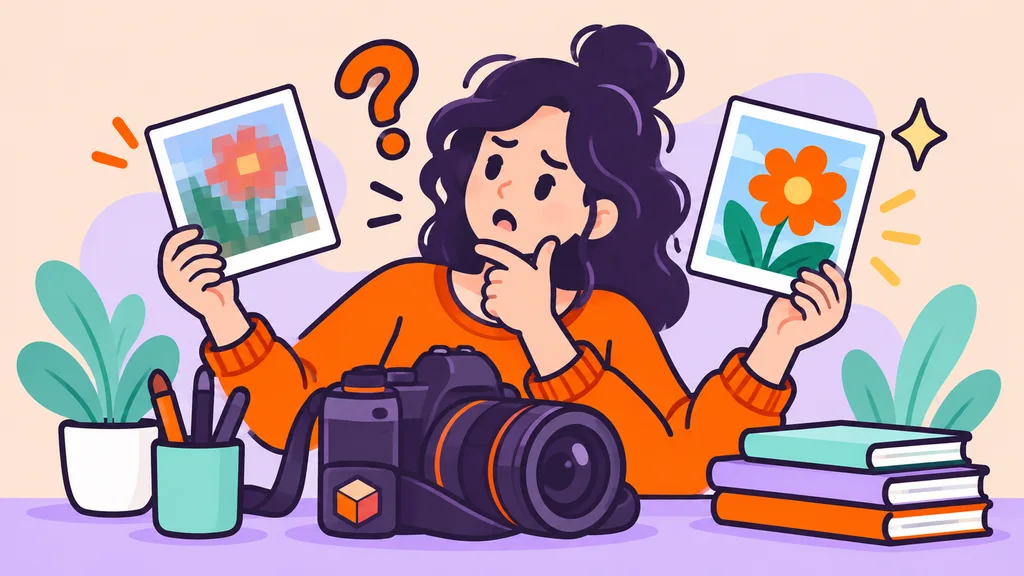
Hoe vaak is het al gebeurd? We willen een geweldige Instagram Story delen, en zodra we dat doen, zien we dat de upload er verschrikkelijk uitziet. De foto is wazig,…
Op deze pagina
Hoe vaak is het al gebeurd? We willen een geweldige Instagram Story delen, en zodra we dat doen, zien we dat de upload er verschrikkelijk uitziet. De foto is wazig, de video blijkt gepixeleerd of het geluid klinkt helemaal vervormd. Al met al lijkt het verspilde moeite.
Instagram Stories van lage kwaliteit komen vrij vaak voor. Gelukkig is dit probleem niet bijzonder moeilijk op te lossen. We hoeven alleen maar te achterhalen wat precies de oorzaak van de slechte kwaliteit is, en dit artikel helpt u daarbij. Dus, zonder verder oponthoud, laten we eens kijken waardoor Instagram Stories er slecht uitkomen en wat we kunnen doen om dat te verhelpen.
Camera-instellingen staan op lage kwaliteit
Veel Instagram-gebruikers maken foto's of video's met de standaard camera-instellingen. Natuurlijk ziet de content er prima uit op het apparaat wanneer we die terugkijken. Maar zodra we die uploaden als Instagram Story, die al een eigen standaardformaat heeft (1080×1920), komt die er wazig en gepixeleerd uit.
Daarom willen we de foto- of video-instellingen op ons apparaat aanpassen voordat we de camera gebruiken. Voor iPhones ziet dat instelproces er ongeveer zo uit:
- Tik op Instellingen en vervolgens op Camera;
- Tik voor video's van hoge kwaliteit op Video-opname en kies dan de hoogste kwaliteit die uw apparaat aankan, zoals HD of 4k;
- Herhaal deze stap in het gedeelte Slo-mo-opname als u slow-motionvideo's van hoge kwaliteit wilt;
- Ga voor foto's van hoge kwaliteit naar Instellingen en tik op Structuur; als de optie Meest compatibel is aangevinkt, schakel dan over naar Hoge efficiëntie.
Bij Android-apparaten kunnen de camera-instellingen per model verschillen. Over het algemeen vinden we echter alle foto- en video-opties in het gedeelte Instellingen van de camera. Om naar Instellingen te gaan, tikt u op het tandwielpictogram in de rechterbovenhoek van de camera-app. Dit menu geeft ons toegang tot drie verschillende categorieën: Foto-instellingen, Video-instellingen en Algemeen. Door op de eerste twee te tikken, kunnen we de hoogste foto- en videokwaliteit kiezen die ons apparaat ondersteunt.
Uw bestand is mogelijk beschadigd
Soms uploaden we een afbeelding of video die al in onze galerij staat als Instagram Story, en komt die er wazig uit. Als we onlangs een back-up van bestanden hebben gemaakt op onze iPhone of Android, zijn de bestanden die we naar Instagram hebben geüpload mogelijk beschadigd.
Er is een eenvoudige manier om te controleren of dit het geval is. We hoeven dat specifieke bestand alleen maar naar een vriend te sturen. Als die een wazig of gepixeleerd bestand ontvangt, is het beschadigd. Ziet het bestand er op hun telefoon echter prima uit, dan ligt het probleem waarschijnlijk bij Instagram zelf.
Een andere manier om het te controleren is een gloednieuwe foto maken en die uploaden naar onze Instagram Story. Als die scherp en onbeschadigd verschijnt, zijn waarschijnlijk onze back-upbestanden het probleem.
De app heeft een update nodig
Natuurlijk kan Instagram zelf de oorzaak van het probleem zijn. Wanneer de app een update krijgt, kunnen de instellingen voor Instagram Stories en hun algemene kwaliteit veranderen. Daarom hoeven we alleen maar de app op onze Android of iPhone bij te werken. Het proces is eenvoudig genoeg op beide platforms:
- Voor iPhone-gebruikers: ga naar de App Store, tik op ons accountpictogram, scrol omlaag naar Aankomende automatische updates, kies Instagram en tik op Werk bij.
- Bij Android openen we eerst de Play Store, tikken we op ons accountpictogram, kiezen we Apps & apparaten beheren, dan Overzicht (bij sommige telefoons komen we automatisch in Overzicht terecht na het kiezen van Apps & apparaten beheren), en onder Updates beschikbaar kunnen we omlaag scrollen naar Instagram en op Updaten tikken.
U kunt onze uitgebreidere handleiding over hoe u uw Instagram-app bijwerkt op onze blog bekijken.
Gebruik de opties Minder mobiele data/Uploads van hoge kwaliteit
Wanneer we Instagram op onze smartphone gebruiken, schakelt de app het gebruik van mobiele data meestal automatisch uit. Daardoor duurt het uploaden van onze content langer dan normaal. Bovendien kan de upload wazig of onduidelijk zijn.
Er zijn eigenlijk twee verschillende manieren om onze Instagram Story-content te verbeteren als het om het gebruik van mobiele data gaat. Gelukkig staan beide opties in dezelfde basiscategorie in de app. Zo komen we bij die categorie:
- Tik op de Instagram-profielfoto;
- Klik op het menu met de drie streepjes en kies Instellingen;
- Tik op Account;
- Kies vervolgens Mobiel datagebruik (voor Android) of Datagebruik (voor iPhone).
Eenmaal daar hebben we twee opties: Minder mobiele data gebruiken/Databesparing en Uploads van hoge kwaliteit. Als we content van hoge kwaliteit willen, moet de eerste optie uitgeschakeld zijn en de tweede ingeschakeld.
Mobiele data in plaats van wifi
Tot slot bestaat altijd de mogelijkheid dat ons bestand niet naar Instagram Story is geüpload omdat onze wifiverbinding niet stabiel was. Over het algemeen werkt ons internet sneller en met minder verbindingsonderbrekingen als we mobiele data gebruiken in plaats van wifi. Met dat in gedachten hoeven we alleen maar mobiele data in te schakelen. Op de iPhone doen we dit door op Instellingen te tikken en Mobiele data in te schakelen. Android-gebruikers hoeven alleen vanaf de bovenkant van het scherm omlaag te swipen en op Mobiele data in het bedieningspaneel te tikken.

Geschreven door
Jessica Miller
Jessica is consultant, onderzoeker en hoofdredacteur van de Buzzoid-blog, gespecialiseerd in sociale media, marketing en digitale strategie. Ze is afgestudeerd aan Antioch College en behaalde haar MBA aan de Carroll Graduate School of Management van Boston College, met als specialisatie STEM Management.