Stories Instagram floues: causes et solutions
Combien de fois cela nous est-il arrivé? Nous voulons partager une Story Instagram géniale et, dès que nous la publions, nous constatons que le résultat est affreux. La photo est…

Sur cette page
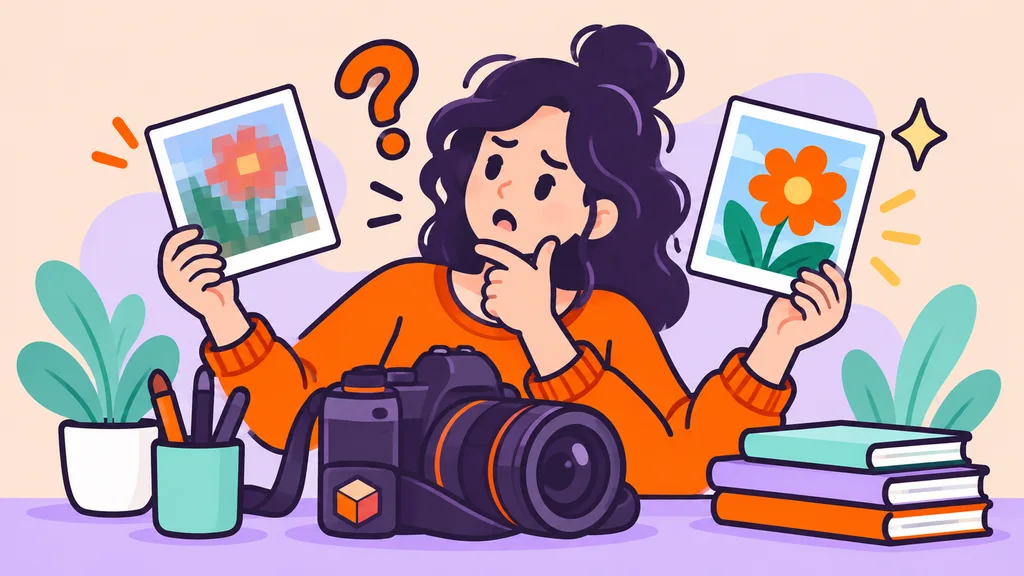
Combien de fois cela nous est-il arrivé? Nous voulons partager une Story Instagram géniale et, dès que nous la publions, nous constatons que le résultat est affreux. La photo est floue, la vidéo est pixelisée ou le son est complètement brouillé. Bref, on a l'impression d'avoir perdu son temps.
Les Stories Instagram de mauvaise qualité sont très courantes. Heureusement, ce problème n'est pas particulièrement difficile à résoudre. Il suffit d'identifier la cause exacte de cette mauvaise qualité, et cet article est là pour vous y aider. Alors, sans plus attendre, voyons ce qui fait que les Stories Instagram s'affichent mal et ce que nous pouvons faire pour y remédier.
Les paramètres de l'appareil photo sont réglés sur une qualité basse
De nombreux utilisateurs d'Instagram prennent des photos ou des vidéos avec les paramètres par défaut de l'appareil photo. Bien sûr, le contenu aura l'air correct sur l'appareil lorsque nous le visionnons. Mais une fois importé en tant que Story Instagram, qui a déjà sa propre taille par défaut (1080×1920), il apparaîtra flou et pixelisé.
Nous devrons donc modifier les paramètres photo ou vidéo de notre appareil avant d'utiliser l'appareil photo. Sur iPhone, la procédure ressemble à ceci:
- Appuyez sur Réglages, puis sur Appareil photo;
- Pour des vidéos en haute qualité, appuyez sur Enregistrement vidéo, puis choisissez la qualité la plus élevée que votre appareil prend en charge, comme HD ou 4K;
- Répétez cette étape dans la section Enregistrement ralenti si vous souhaitez des vidéos au ralenti en haute qualité;
- Pour des photos en haute qualité, allez dans Réglages et appuyez sur Formats; si l'option Le plus compatible est cochée, passez à Haute efficacité.
Sur les appareils Android, les paramètres de l'appareil photo peuvent varier selon le modèle. Toutefois, de manière générale, toutes les options photo et vidéo se trouvent dans la section Paramètres de l'appareil photo. Pour y accéder, appuyez sur l'icône d'engrenage en haut à droite de l'application Appareil photo. Ce menu devrait nous donner accès à trois catégories: Paramètres photo, Paramètres vidéo et Général. En appuyant sur les deux premières, nous pouvons choisir la qualité d'image et de vidéo la plus élevée prise en charge par notre appareil.
Votre fichier est peut-être corrompu
Il arrive que nous importions en Story Instagram une image ou une vidéo déjà présente dans notre galerie et qu'elle apparaisse floue. Si nous avons récemment effectué une sauvegarde de fichiers sur notre iPhone ou notre Android, il est possible que les fichiers importés sur Instagram soient corrompus.
Il existe un moyen simple de le vérifier. Il suffit d'envoyer le fichier en question à un ami. S'il reçoit un fichier flou ou pixelisé, c'est qu'il est corrompu. En revanche, si le fichier s'affiche correctement sur son téléphone, le problème vient probablement d'Instagram lui-même.
Une autre méthode consiste à prendre une toute nouvelle photo et à l'importer dans notre Story Instagram. Si elle apparaît nette et intacte, ce sont probablement nos fichiers de sauvegarde qui posent problème.
L'application a besoin d'une mise à jour
Bien sûr, le problème peut aussi venir d'Instagram lui-même. Lorsque l'application reçoit une mise à jour, celle-ci peut modifier les paramètres liés aux Stories Instagram et à leur qualité globale. Il suffit donc de mettre à jour l'application sur notre Android ou notre iPhone. La procédure est assez simple sur les deux plateformes:
- Pour les utilisateurs d'iPhone, allez dans l'App Store, appuyez sur l'icône du compte, faites défiler jusqu'à Mises à jour automatiques à venir, sélectionnez Instagram et appuyez sur Mettre à jour.
- Sur Android, nous devons d'abord ouvrir le Play Store, appuyer sur l'icône du compte, choisir Gérer les applis et l'appareil, puis Aperçu (sur certains téléphones, nous arrivons automatiquement dans Aperçu après avoir choisi Gérer les applis et l'appareil), et sous Mises à jour disponibles, nous pouvons faire défiler jusqu'à Instagram et appuyer sur Mettre à jour.
Vous pouvez consulter notre guide plus complet sur la mise à jour de votre application Instagram sur notre blog.
Les options Utiliser moins de données mobiles/Importations en haute qualité
Lorsque nous utilisons Instagram sur notre smartphone, l'application désactive généralement d'elle-même l'utilisation des données mobiles. Résultat: notre contenu met plus de temps à s'importer que d'habitude. De plus, le contenu importé peut être flou ou peu net.
Il existe en fait deux méthodes différentes pour améliorer le contenu de nos Stories Instagram en ce qui concerne l'utilisation des données mobiles. Heureusement, les deux options se trouvent dans la même catégorie de base de l'application. Voici comment y accéder:
- Appuyez sur la photo de profil Instagram;
- Appuyez sur le menu déroulant à trois barres et choisissez Paramètres;
- Appuyez sur Compte;
- Puis choisissez Utilisation des données mobiles (sur Android) ou Utilisation des données (sur iPhone).
Une fois sur place, deux options sont disponibles: Utiliser moins de données mobiles/Économiseur de données et Importations en haute qualité. Si nous voulons un contenu en haute qualité, la première option doit être désactivée et la seconde activée.
Les données mobiles plutôt que le WiFi
Enfin, il est toujours possible que notre fichier n'ait pas été importé dans la Story Instagram parce que notre connexion WiFi n'était pas stable. En général, si nous utilisons les données mobiles plutôt que le WiFi, notre connexion Internet sera plus rapide et subira moins de coupures. Dans ce cas, il suffit d'activer les données mobiles. Sur iPhone, appuyez sur Réglages et activez Données cellulaires. Les utilisateurs d'Android n'ont qu'à balayer l'écran depuis le haut et appuyer sur Données mobiles dans le panneau de contrôle.

Rédigé par
Jessica Miller
Jessica est consultante, chercheuse et rédactrice en chef du blog Buzzoid, spécialisée dans les réseaux sociaux, le marketing et la stratégie digitale. Diplômée de l’Antioch College, elle a obtenu son MBA à la Carroll Graduate School of Management du Boston College, avec une spécialisation en management des STEM.